Se você já tentou editar um PDF e ficou naquela luta para mexer no texto, trocar uma imagem ou assinar o documento sem bagunçar tudo, então sabe como isso pode ser algo frustrante. É aí que um bom editor de pdf faz toda a diferença.
Hoje em dia, não falta opção nesse sentido. E nem precisa pagar nada! Tem muito editor de pdf grátis que faz isso muito bem.
Mas se, preferir, ferramentas mais completas (e pagas) são excelentes para quem precisa trabalhar com documentos de forma profissional. E o melhor: dá para fazer tudo sem baixar programas pesados, direto no navegador.
Como veremos neste artigo, um bom editor de documentos pdf oferece recursos de texto, imagens, anotações e até assinatura digital, por exemplo. Isso é bom tanto para ajustes rápidos, tipo corrigir um nome, quanto para edições mais complexas, como personalizar relatórios ou apresentações. Bora ver umas dicas então?
Dicas para edição de texto em PDFs
Editar texto em PDF é quase uma arte — você quer mudar o conteúdo sem bagunçar a estrutura. Mas não é todo editor de pdf gratis online que faz isso bem. O truque é escolher ferramentas que respeitem o layout original.
- Como alterar, adicionar ou remover texto sem comprometer o layout do documento
Editar diretamente no pdf é ideal para quem não quer prejudicar o layout do arquivo. É possível apagar palavras, inserir novas frases e até corrigir erros de digitação sem afetar as imagens ou a formatação ao redor. Isso é super útil em documentos como contratos ou propostas, onde qualquer desalinhamento fica visível. - Ajustes finos: Mudando fontes, tamanhos e cores de texto
Se quiser dar um toque mais profissional, dá para mudar a fonte, aumentar ou diminuir o tamanho do texto e até trocar a cor. Imagine que você tá criando um portfólio e quer que os títulos fiquem na cor da sua marca — nem todo editor de pdf gratuito permite fazer isso de forma ilimitada, mas com um pago é totalmente possível. - Utilizando ferramentas de edição online como Lumin para facilitar esse processo
Um editor de pdf online como o Lumin facilita tudo. Não precisa instalar nada, e você ainda pode acessar de qualquer dispositivo. É só arrastar o arquivo para tela e começar a trabalhar logo em seguida. Isso também significa que dá para fazer uma alteração urgente até pelo celular, no meio de uma reunião, por exemplo.
Dica extra: Sempre que possível, faça uma cópia do arquivo original antes de começar a edição. Assim, se algo não sair como esperado, você tem uma versão limpa para tentar de novo.
Adicionando imagens e elementos gráficos
Um PDF sem elementos visuais pode até passar informação, mas vamos combinar: fica sem graça. Imagens, ícones e gráficos ajudam a deixar o conteúdo mais atrativo e claro.
- Como inserir e ajustar imagens em um PDF de forma profissional
O processo costuma ser bem fácil: basta abrir o pdf no editor, clicar na opção de inserir imagem, escolher o arquivo e posicionar onde quiser. É possível redimensionar, cortar, girar e até aplicar ajustes de cor para harmonizar com o resto do documento. - Trabalhando com formas, ícones e outros elementos gráficos
Quer destacar um ponto específico? Adicionar uma seta? Incluir um ícone de alerta ou um marcador de página? Esses detalhes deixam o documento mais dinâmico, bem como facilitam a leitura. Quer um exemplo prático? Se você tá montando um manual, pode usar ícones pequenos para sinalizar dicas, avisos ou notas importantes. Isso ajuda o leitor a identificar rapidamente informações-chave. - Como o Lumin facilita a inserção e ajuste de imagens diretamente em seus documentos PDF
Um bom editor de pdf online como o Lumin já traz essas funções integradas. Você insere a imagem, ajusta no próprio navegador e pronto. É rápido e evita a necessidade de outros programas.
Trabalhando com anotações e comentários
Se você revisa documentos com frequência, sabe como as anotações podem salvar tempo. Em vez de escrever um e-mail enorme explicando alterações, você marca direto no PDF. Prático, né?
- Como adicionar anotações, caixas de texto, setas e outros recursos para revisão de documentos
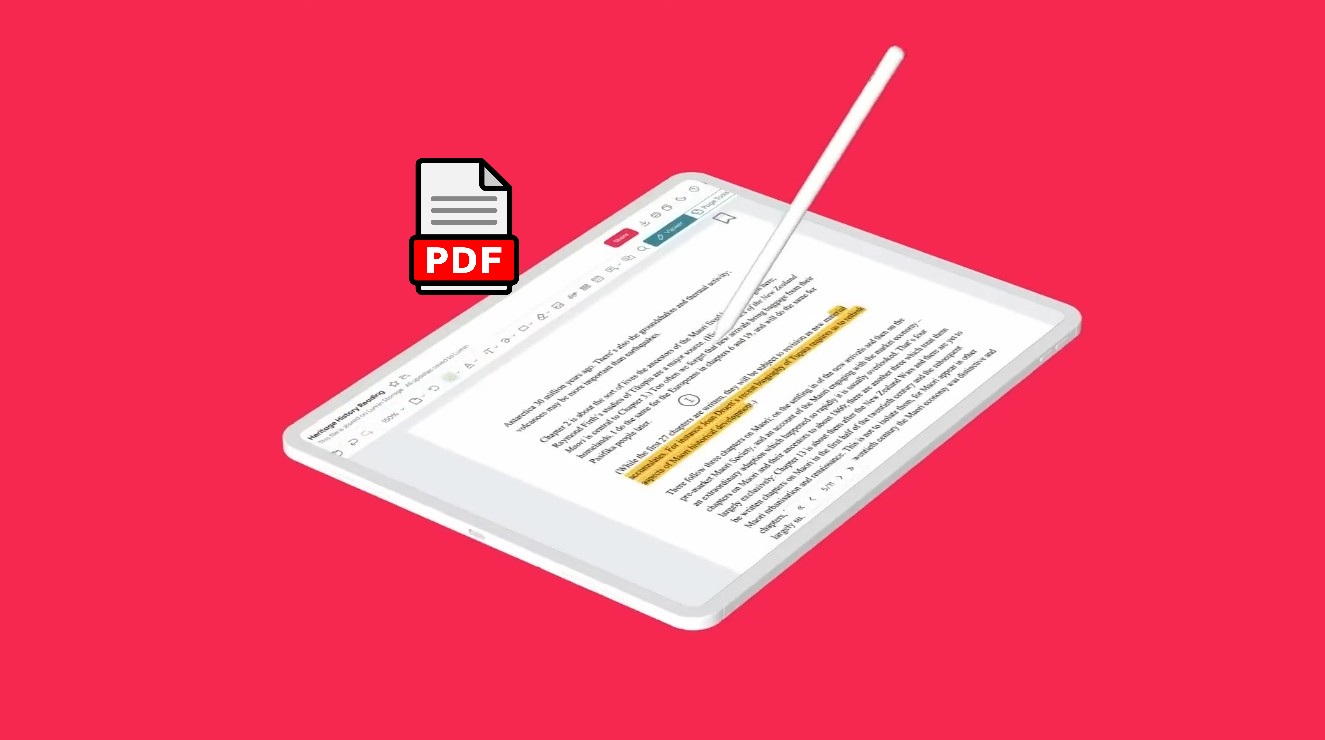
Ferramentas como o Lumin permitem colocar comentários, destacar trechos com cores e até desenhar setas. Isso é ótimo para revisões colaborativas e feedbacks rápidos. - A importância de uma comunicação clara através das anotações em PDFs
Quanto mais objetivo for o comentário, melhor. Escreva direto no ponto que precisa ser ajustado e evite mensagens genéricas. Por exemplo, em vez de “melhorar esse trecho”, diga “substituir ‘projeto’ por ‘proposta’”. - Utilizando o Lumin para colaborar em documentos e compartilhar feedback de maneira eficaz
O Lumin é um exemplo de editor de pdf online que tem recursos para compartilhar o documento e permitir que outras pessoas vejam ou respondam às suas anotações em tempo real. Isso agiliza muito quando a equipe é grande e o prazo é apertado. - Truque de profissional: use códigos de cor diferentes para cada tipo de anotação (por exemplo, vermelho para erros, amarelo para sugestões e verde para aprovações). Isso deixa a revisão mais organizada.
Assinaturas digitais e segurança no PDF
Assinar documentos à mão e escanear já é coisa do passado. Hoje, com poucos cliques, dá para inserir uma assinatura digital com validade jurídica.
- A importância das assinaturas digitais em documentos profissionais
Além de economizar tempo, a assinatura digital garante que o documento não foi alterado depois de assinado, preservando a integridade das informações. Isso é fundamental em contratos, autorizações e documentos oficiais. - Como inserir uma assinatura digital de forma legal e segura
Você pode criar sua assinatura manualmente (desenhando na tela), carregar uma imagem da sua assinatura ou até usar certificados digitais. Depois é só posicionar no documento. - Usando o Lumin para assinar PDFs digitalmente e garantir a autenticidade do documento
O Lumin é uma ótima opção para quem precisa assinar PDFs digitalmente de forma prática sem instalar nada. E o bom é que esse editor de documentos pdf também permite configurar permissões e proteções, evitando que outras pessoas modifiquem o arquivo após a assinatura. É como colocar um cadeado digital no seu PDF.
Fechando o assunto
No fim das contas, editar um PDF de forma profissional é muito mais sobre saber usar as ferramentas do que sobre ter programas caros. Com um bom editor de pdf grátis (ou pago) você resolve desde tarefas simples — corrigir um erro de digitação — até demandas mais complexas, como criar um relatório visualmente atraente ou revisar um contrato com a equipe.
E a verdade é que quanto mais você explora as funções, mais percebe que o PDF não é esse formato “travado” que muita gente pensa. Dá para personalizar, colaborar, proteger e deixar com a sua cara.
Então, da próxima vez que precisar ajustar um documento, já sabe: abra seu editor de pdf online, aplique essas dicas e entregue um arquivo que parece ter sido feito por um designer profissional — mesmo que você tenha feito tudo em alguns minutos.

O portal Guia do Investidor foi criado com o intuito de trazer informação para quem precisa: aqueles que precisam aprender sobre educação financeira, investidores iniciantes, amadores, traders de longa data e todo público voltado para o mercado financeiro. E levando informação, levamos conhecimento, que consequentemente, leva a resultados, ou seja, lucro. E consequentemente, este lucro traz benefícios reais na vida de cada cidadão;